Portugal-Trikot-Variantenkonflikt: Variante vor der Zahlung fixieren
| Veröffentlicht | |
|---|---|
| Überarbeitet | |
| Redakteure | Maya Chen Editor-in-Chief |
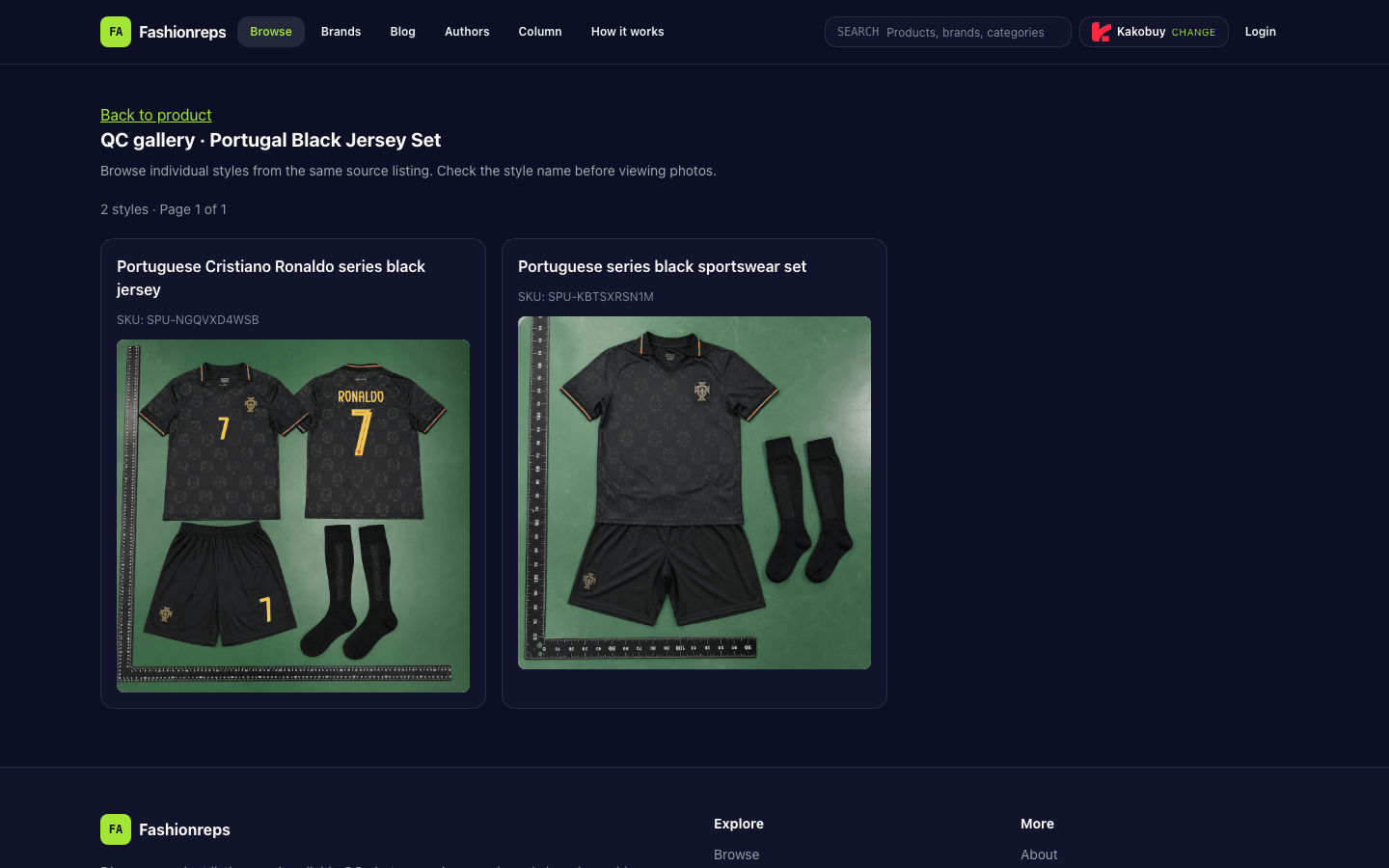
Zunächst das Problem bestimmen: Die Seite hat zwei Varianten – nicht nur auf den Gesamttitel achten Wenn die Produktseite des portugal jersey und der Warenkorb unterschiedliche Varianten anzeigen, entscheiden Sie vor der Zahlung nicht anhand des Produkthauptbilds oder des Gesamttitels. Verifizierte Fashionreps-Produktdaten zeigen, dass diese Quellseite 2 Varianten hat: portugiesisches Cristiano-Ronaldo-Serie schwarzes Trikot, SKU SPU-NGQVXD4WSB; portugiesische Serie schwarzes Sportbekleidungs-Set,
Redaktionsnote 4.2 / 5
Zunächst das Problem bestimmen: Die Seite hat zwei Varianten – nicht nur auf den Gesamttitel achten
Wenn die Produktseite des portugal jersey und der Warenkorb unterschiedliche Varianten anzeigen, entscheiden Sie vor der Zahlung nicht anhand des Produkthauptbilds oder des Gesamttitels. Verifizierte Fashionreps-Produktdaten zeigen, dass diese Quellseite 2 Varianten hat: portugiesisches Cristiano-Ronaldo-Serie schwarzes Trikot, SKU SPU-NGQVXD4WSB; portugiesische Serie schwarzes Sportbekleidungs-Set, SKU SPU-KBTSXRSN1M. Beide sind schwarze Artikel der Portugal-Serie, aber die Variantennamen und Produktkennungen unterscheiden sich.
Wenn im Warenkorb daher anderer Text erscheint, bestätigen Sie zunächst, ob es sich um einen vereinfachten Optionsnamen, ein anderes Anzeigefeld auf der Seite oder tatsächlich um das Hinzufügen einer anderen SKU handelt. Die aktuellen Daten belegen nur, dass die Seite diese beiden Varianten hat, und lassen weder den Schluss zu, dass die Zielseite einen Systemfehler hat, noch den Nachweis, dass eine bestimmte Variante noch kaufbar ist.

Bild: Ablaufdiagramm zur Verifizierung der Produktvariantenfelder, kein Beleg für das tatsächliche Produkt, QC oder persönliche Tests.
Schritt 1: Originalnachweise vor der Zahlung sichern
Bevor Sie die Seite neu auswählen oder aktualisieren, erfassen Sie Folgendes:
- Die ursprüngliche Produktseiten-URL.
- Den Produkttitel und die Zugriffszeit auf die Seite.
- Den auf der Produktseite angezeigten Variantennamen.
- Text und Bilder zu Teamwappen, Mustern oder spielerbezogenen Feldern.
- Farbe, Größe und Nummernoptionen.
- Die auf der Seite angezeigte SKU oder andere Produktkennung.
- Screenshots des Hauptbilds und des Optionsbereichs vor dem Hinzufügen zum Warenkorb.
Entscheidend ist, „Produktidentität“ und „Ihre ausgewählte Variante“ getrennt zu sichern. Der Gesamttitel nennt nur das Thema der Produktseite und kann Variantenfelder wie Variantenname, SKU, Größe usw. nicht ersetzen.
Schritt 2: Produktseitenoptionen einzeln vergleichen
Wählen Sie auf der Produktseite die Zielvariante erneut aus und prüfen Sie in folgender Reihenfolge:
- Bestätigen Sie zuerst den Variantennamen, ob Sie ein einzelnes schwarzes Trikot oder ein schwarzes Sportbekleidungs-Set möchten.
- Prüfen Sie dann, ob die Bilder von Teamwappen, Mustern und spielerbezogenen Elementen zur Zielvariante passen.
- Erfassen Sie Farbe und Größe; verwechseln Sie Farbfelder nicht mit Variantenfeldern.
- Wenn die Seite Nummern- oder Personalisierungsoptionen bietet, erfassen Sie deren aktuellen Wert; wenn kein solches Feld zu sehen ist, leiten Sie keine Personalisierungsunterstützung ab.
- Finden Sie die SKU oder Varianten-ID und speichern Sie sie passend zum Variantennamen auf der Seite.
In den verifizierten Daten haben die beiden Varianten unterschiedliche SKUs. Wenn die Produktseite nur eine SKU und der Warenkorb eine andere zeigt, behandeln Sie dies vor der Zahlung als ungeklärte Identitätsdifferenz, nicht als einfache Abkürzung.
Schritt 3: Den tatsächlichen Eintrag nach dem Hinzufügen zum Warenkorb prüfen
Schauen Sie nach dem Hinzufügen der Zieloptionen zum Warenkorb nicht nur auf den Gesamtprodukttitel im Warenkorb. Prüfen Sie Punkt für Punkt:
- Ist der Variantenname im Warenkorb noch mit der Produktseite konsistent?
- Entspricht das Warenkorbild dem auf der Produktseite ausgewählten Bild?
- Zeigt der Warenkorb dieselbe SKU oder Varianten-ID?
- Sind Farbe, Größe und Nummernoptionen konsistent?
- Werden Variantenfelder nach Mengenänderung oder Neuwahl zurückgesetzt?
Wenn der Warenkorb nur „Portugal“ oder ähnlichen allgemeinen Text ohne Variantenname, SKU oder prüfbares Bild zeigt, können Sie nicht belegen, dass die Zielvariante tatsächlich hinzugefügt wurde. Löschen Sie in diesem Fall den unbestätigten Warenkorbposten, kehren Sie zur Produktseite zurück und wählen Sie erneut aus und erfassen Sie erneut, um zu vermeiden, dass Sie ohne Kenntnis der Identität weiter bezahlen.
Schritt 4: Bestellübersicht und letzte Checkout-Seite prüfen
Wenn die Warenkorbinformationen konsistent erscheinen, prüfen Sie weiter die Bestellübersicht und die letzte Checkout-Seite. Prüfen Sie auf jeder neuen Seite, ob sich Variantenname, Bild, SKU, Farbe, Größe und Nummernfelder ändern.
Es empfiehlt sich, die Prüfergebnisse als „Seitenname, angezeigter Inhalt, konsistent oder nicht, Screenshot-Zeit“ zu erfassen. Wenn sich ein wichtiges Identitätsfeld unerklärlich ändert, pausieren Sie die Zahlung und ersetzen Sie die Variantenbestätigung nicht durch Preis-, Lagerhinweise oder Seitenladeergebnisse.
Die aktuell verifizierten Daten enthalten keine tatsächlichen Screenshots von Warenkorb, Bestellübersicht oder letzter Checkout-Seite. Daher lässt sich nicht bestätigen, welche Variante nach der Zahlung empfangen wird, und auch nicht feststellen, ob ein Feld nur ein Frontend-Anzeigeunterschied ist.
Was dem offiziellen Support zu übermitteln ist, wenn die Abweichung bleibt
Wenn Produktseite und Warenkorb nicht übereinstimmen können, übermitteln Sie dem offiziellen Support-Kanal von Fashionreps oder der tatsächlichen Bestellplattform ein vollständiges Materialpaket:
- Ursprüngliche Produkt-URL.
- Produkttitel und Zugriffszeit auf die Seite.
- Vollständiger Name der auf der Produktseite ausgewählten Variante.
- Auf der Produktseite angezeigte SKU oder Varianten-ID.
- Screenshot des Optionsbereichs der Produktseite.
- Screenshot von Produktname, Bild und Optionen nach dem Hinzufügen zum Warenkorb.
- Screenshot der Bestellübersicht oder Checkout-Seite; wenn noch nicht bezahlt, deutlich angeben, dass unbezahlt.
- Wiederholbare Bedienschritte, z. B. welche Variante ausgewählt, welcher In-den-Warenkorb-Button geklickt wurde und welcher abweichende Inhalt im Warenkorb erscheint.
Bitten Sie bei der Anfrage direkt um Bestätigung der tatsächlichen SKU und des Variantennamens im Warenkorb, nicht nur um „Ist das ein Portugal-Trikot?“. So erhalten Sie leichter eine überprüfbare Antwort.
Zahlung stoppen, bis diese Bedingungen erfüllt sind
Wenn einer der folgenden Punkte eintritt, pausieren Sie die Zahlung:
- Variantennamen auf Produktseite und Warenkorb unterscheiden sich und lassen sich nicht erklären.
- Die an beiden Stellen angezeigten SKUs unterscheiden sich, und der Support hat nicht bestätigt, dass eine ein Anzeigealias ist.
- Das Warenkorbild entspricht nicht dem auf der Produktseite ausgewählten Bild.
- Farbe, Größe oder Nummernoptionen werden nach dem Hinzufügen zum Warenkorb zurückgesetzt.
- Die Seite zeigt nur einen allgemeinen Titel; die Felder reichen nicht aus, um die tatsächliche Variante zu bestätigen.
- Die Bestellübersicht ist inkonsistent mit dem Warenkorbdatensatz.
- Nur durch Vermutungen lässt sich bestimmen, ob das Ziel ein einzelnes Trikot oder ein Sportbekleidungs-Set ist.
Bis diese Informationen bestätigt sind, lautet die sicherste Schlussfolgerung nicht „Die Seite muss falsch sein“, sondern „Die tatsächliche Variante wurde nicht nachgewiesen“. Bewahren Sie Screenshots, Links, SKUs und Reproduktionsschritte auf und lassen Sie dann vom offiziellen Support die entsprechende Variante in der Bestellung bestätigen, um das Risiko zu verringern, nach der Zahlung die falsche Variante zu erhalten.